
Schritt 01
Ein Thema, ein gemeinsamer Ausgangspunkt.
Wählt eine Aufgabe, für die ihr dieselben Quellen braucht. Zum Beispiel: die freigegebenen Produktinformationen für ein Angebot erschließen. Legt fest, wer die Inhalte auswählt und aktuell hält.
Gemeinsames Wissen, eigene Chatverläufe.
Jedes Mitglied arbeitet in seinem eigenen Chat. Das Wissen im Workspace ist ein gemeinsamer Bereich. Verwendet dafür freigegebene Inhalte; der eigene Chatverlauf ist kein persönliches Wissenssilo innerhalb des Teams.
Persönliche Workspaces gibt es in allen Tarifen. Pro erlaubt bis zu fünf eingeladene Mitglieder je Workspace zusätzlich zum Eigentümer. Enterprise hat keine feste Stückgrenze für Workspaces und Team-Einladungen; Nutzungs- und Kostenbudgets gelten weiterhin. Tarife vergleichen.
Eine Unternehmensorganisation ist ein zusätzlicher Enterprise-Rahmen. Sie ersetzt nicht die Zugänge zu einzelnen Workspaces. Für einen Firmenpilot klären wir außerdem Datenarten, beteiligte Dienste und Vereinbarungen.
Schritt 02
Gebt eurem Thema einen eigenen Workspace.
- „Workspaces“ öffnen
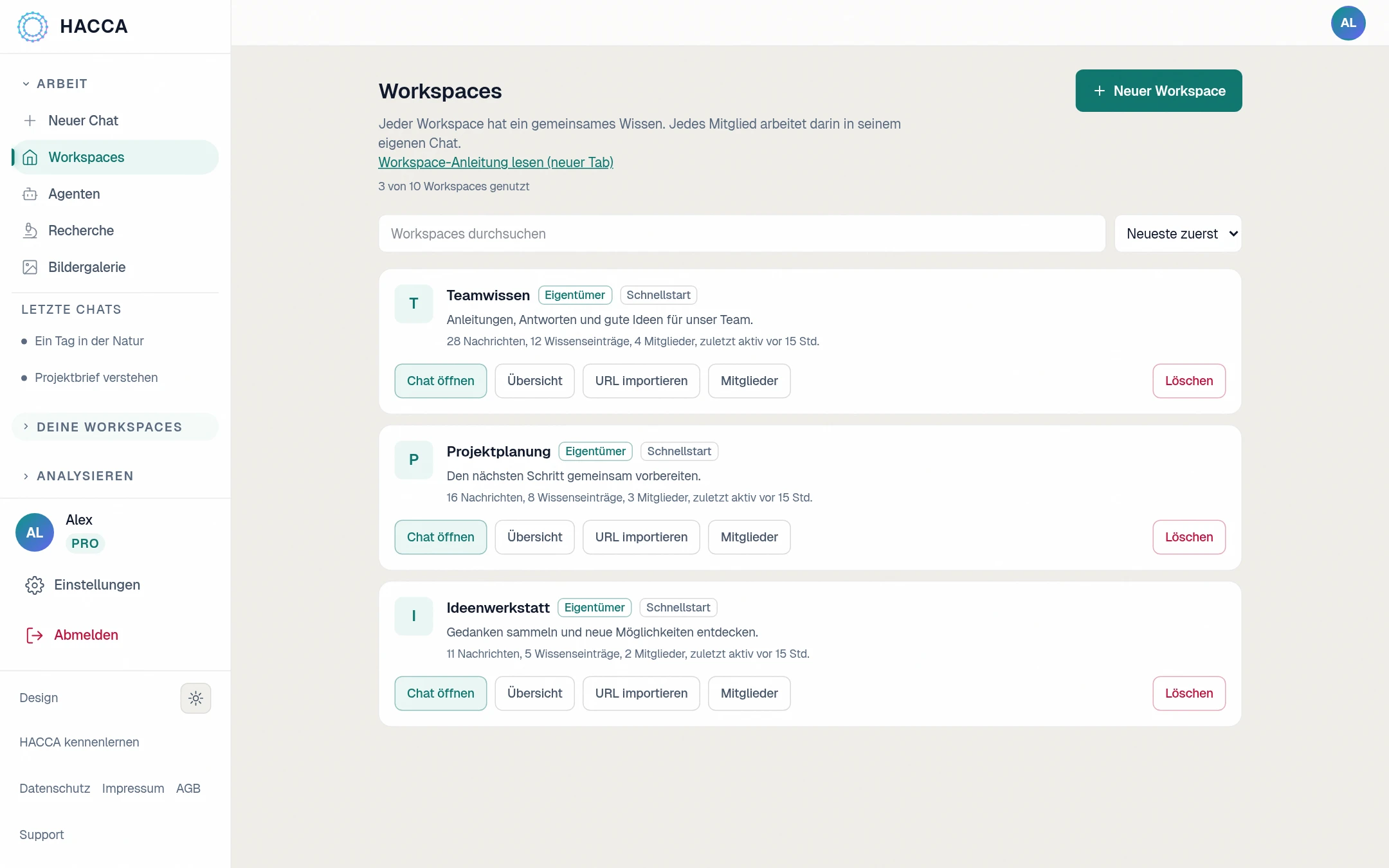
Wählt nach der Anmeldung im Menü „Workspaces“ und dann „Neuer Workspace“.
- „Voll-Setup“ wählen
Damit könnt ihr Thema, Beschreibung und bis zu zehn passende URLs angeben. Mit „Schnellstart“ beginnt ihr zunächst nur mit einem Thema.
- Den Zweck beschreiben
Verwendet einen wiedererkennbaren Namen, etwa „Produktwissen zu Angebot A“, und beschreibt beim Voll-Setup die Aufgabe eures Teams.
- „Workspace anlegen“ wählen
HACCA öffnet den Workspace-Chat. In der Workspace-Liste findet ihr anschließend die Verwaltung.
Schritt 03
Fügt eine Quelle hinzu und prüft sie.
Wählt in der Workspace-Liste „URL importieren“, gebt die Adresse einer geeigneten Seite ein und wählt „Importieren“. Beginnt mit wenigen öffentlichen Quellen, die ihr verwenden dürft, und achtet auf die Rückmeldung.
Öffnet danach den zugehörigen Chat. Fragt nach einer konkreten Angabe aus der Quelle und vergleicht die Antwort mit dem Original.
„Welche Leistungen nennt die gerade importierte Produktseite? Nenne die Quelle und kennzeichne, wenn eine Leistung dort nicht eindeutig beschrieben ist.“
Ein erfolgreicher Import bestätigt noch keine verlässliche Antwort auf jede Frage. Ein Dateianhang im Chat und eine gemeinsame Workspace-Quelle sind unterschiedliche Zugänge. Für einzelne Dokumente hilft die Dokumentanleitung.
Schritt 04
Holt die richtigen Personen dazu.
Für Team-Einladungen benötigt ihr Pro oder Enterprise und verfügbare Teamplätze.
- „Mitglieder“ und „Einladen“ öffnen
Als Eigentümer wählt ihr diese Aktionen beim passenden Workspace.
- Die E-Mail-Adresse angeben
Gebt die Adresse der vorgesehenen Person ein und wählt „Link erstellen“. Für den Beitritt nutzt sie ihr eigenes HACCA-Konto unter dieser Adresse.
- Den Link weitergeben
Nutzt „Kopieren“ oder, wenn verfügbar, „Teilen“. Der Link ist sieben Tage gültig und an die angegebene Adresse gebunden.
- Den Zugang gemeinsam testen
Prüft nach dem Beitritt die Mitgliederliste. Stellt dann mit beiden Konten die Prüffrage im jeweiligen Workspace-Chat.
Welche Rollen und Freigaben braucht ihr?
Der Eigentümer kann unter „Mitglieder“ die Rollen ändern. Vergebt sie passend zur Aufgabe.
| Rolle | Orientierung |
|---|---|
| Eigentümer | Verantwortet den Workspace, vergibt Rollen und kann ihn löschen. |
| Admin | Hat zusätzliche Verwaltungsrechte, etwa für Mitglieder. Rollen vergibt weiterhin der Eigentümer. |
| Mitglied | Kann freigegebene Workspace-Dokumentressourcen im Rahmen der Raum-Richtlinien nutzen. |
| Betrachter | Hat eingeschränkte Rechte und keinen Zugriff auf Workspace-Dokumentressourcen. Für einen vollständigen Quellenvergleich eignet sich diese Rolle nicht. |
Unter „Übersicht“ findet der Eigentümer die „Raum-Richtlinien“, darunter „Inhaltsmodus“ und „Einladungen erlauben“. Klärt, wer Inhalte beisteuert und neue Personen einladen darf.
Ein verbundenes Postfach hat zusätzliche Freigaben. Bezieht es erst ein, wenn Datenumfang und Sichtbarkeit für alle Beteiligten geklärt sind.
Schritt 05
Erst gemeinsam erproben, dann ausbauen.
Wählt fünf bis zehn echte Fragen, deren Antworten ihr an euren Quellen überprüfen könnt. Lasst mindestens zwei Mitglieder damit arbeiten und haltet fehlende Angaben, Korrekturen, Antwortzeit und Aufwand fest.
Entscheidet anschließend, welche Quellen fehlen, wer sie pflegt und welche Ergebnisse vor der Verwendung geprüft werden müssen. Kontrolliert regelmäßig, ob Inhalte aktuell sind und Zugänge noch benötigt werden.
Ein konkretes Pilotziel hilft beim Start.
Legt eine Aufgabe, passende Quellen und überprüfbare Ergebnisse fest. Für einen Unternehmenspilot stimmen wir den benötigten Umfang gemeinsam ab.
Unternehmenspilot vorbereiten